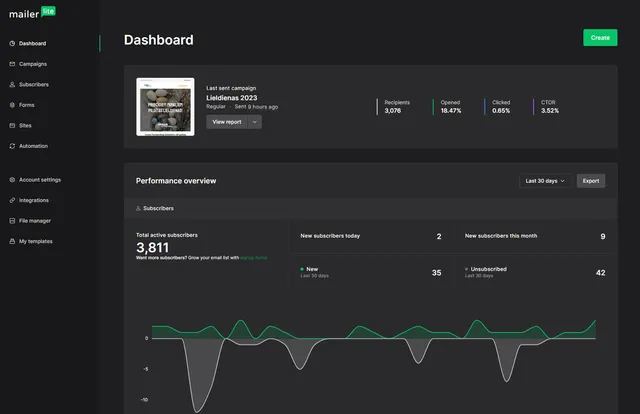
Šajā MailerLite pamācībā izveidosim pirmo e-pasta kampaņu - vienu jaunumu vēstuli: saliksim saturu redaktorā, norādīsim sūtītāju, izvēlēsimies saņēmējus un pārbaudīsim izsūtīšanu. Pirmajam izmēģinājumam izmantosim tikai savu testa adresi, nevis klientu sarakstu.
Paraugā izmantosim Regular campaign un Drag & drop editor - abi ir pieejami arī bezmaksas plānā. Cenas un plānu atšķirības šeit neatkārtosim: tās izskaidrotas MailerLite apskatā latviski.
Pamācība attiecas uz jauno MailerLite, nevis Classic versiju. Ekrānšāviņi ir no mūsu MailerLite konta bezmaksas plānā, un vēstule tajos ir demonstrācijas paraugs, nevis klienta kampaņa. Saskarnes nosaukumi rakstīti angliski, kā tos redzēsiet programmā.
Izveidot MailerLite kontu bez maksas
Pirms sākat: sagatavojiet sūtītāju un testa grupu
Pārbaudiet konta statusu. Ja MailerLite rāda paziņojumu par konta vai satura pārbaudi, izsūtīšana var būt apturēta. Vispirms izpildiet kontā norādītos soļus.
Sagatavojiet sūtītāja adresi savā domēnā. Sadaļā Account settings → Domains pievienojiet un autentificējiet savu domēnu, izpildot tieši sava konta norādījumus. Nepārkopējiet DNS vērtības no cita uzņēmuma ekrānšāviņa.
Bez sava domēna MailerLite sūtītāja adresi pārveido uz MailerLite apakšdomēnu, piemēram, vards.gmail.com@send.mailerlite.eu, un kampaņas iestatījumos parāda brīdinājumu “Free domains can affect email delivery”. Regulārai uzņēmuma saziņai iesakām savu sūtītāju, taču autentifikācija pati par sevi negarantē nonākšanu iesūtnē.
Izveidojiet grupu “Tests - tikai es”. Atveriet Subscribers → Groups → Create group. Pēc tam ar Add subscribers pievienojiet savu testa adresi un piesaistiet to šai grupai. Izmantojiet adresi, kuras iesūtnei piekļūstat paši. Pirmo reizi sūtot testu, MailerLite var lūgt šo adresi apstiprināt.
Kad vēlāk sūtīsiet klientiem, pārbaudiet kontaktu izcelsmi un piekrišanu. MailerLite neatļauj pirktus vai no interneta savāktus adrešu sarakstus. Pirkums pats par sevi vēl nav piekrišana saņemt jaunumus.
1. solis: izveidojiet parastu kampaņu
Atveriet Campaigns → Create campaign un izvēlieties Regular campaign. Klikšķis uz kampaņas veida uzreiz atver nākamo soli - vēstules dizaina izvēli. Tur izvēlieties Start from scratch un Drag & drop editor.

Sākot no tukša izkārtojuma, varēsiet atkārtot tieši šajā pamācībā aprakstīto piemēru. Gatavās veidnes (Templates) un citus redaktorus varēsiet izmēģināt vēlāk.
2. solis: salieciet jaunumu vēstuli no blokiem
Kreisajā malā atrodiet vajadzīgo bloku, ievelciet to vēstulē un rediģējiet tā saturu. Atlasīta bloka iestatījumi atveras labajā malā.
Pirmajam paraugam iesakām vienu kolonnu: uzņēmuma nosaukumu vai logo, virsrakstu, īsu tekstu un vienu galveno pogu. Attēlu pievienojiet tikai tad, ja tas palīdz izskaidrot piedāvājumu. Nav jāizmanto visi pieejamie bloki.
Jaunumu vēstules paraugs latviski
Šo demonstrācijas tekstu varat izmantot, lai atkārtotu pamācību.
Virsraksts: Vai jūsu mājaslapā ir skaidrs nākamais solis?
Vēstules teksts:
Labdien! Atveriet sava uzņēmuma sākumlapu un paskatieties uz to ar jauna apmeklētāja acīm. Vai uzreiz saprotams, ko piedāvājat un kā ar jums sazināties? Ja cilvēkam nākamais solis jāmeklē, izmēģiniet vienu skaidri nosauktu pogu pie galvenā piedāvājuma. Piemēram, “Pieteikt sarunu”, nevis “Uzzināt vairāk”.
Pogas teksts: Pieteikt sarunu
Pogas saite: uz uzņēmuma kontaktu lapu - mūsu paraugā kontaktu lapa. Atlasiet pogu, nospiediet saites ikonu virs tās un ievadiet pilnu adresi ar https://, nevis tikai /kontakti.

Abonenta vārds vēstulē (pēc izvēles)
Abonenta datus vēstulē ievieto ar personalizācijas tagiem (merge tags): {$name} ir vārds, {$email} ir e-pasts. Veiciet dubultklikšķi teksta blokā un rīkjoslā izvēlieties Variable - atvērsies kontā pieejamo lauku saraksts. Temata laukam ir līdzīga poga Insert personalization.

Tagi ir reģistrjutīgi. Ja laukā datu nav, var norādīt noklusējuma vērtību: {$name|default('...')} - tad iekavās norādītais teksts parādīsies tukšā lauka vietā. Bez noklusējuma vērtības paliks tukša vieta.
Latviski jāuzmanās ar uzrunu. Ja laukā saglabāts “Jānis”, Labdien, {$name}! dos “Labdien, Jānis!”, nevis “Labdien, Jāni!”. MailerLite vārdu neloka. Drošāk rakstīt “Labdien!” vai izmantot vārdu teikumā, kur der nominatīvs. Uzrunai var izveidot atsevišķu teksta lauku, piemēram, “Uzruna” ar vokatīva formu - bet tikai tad, ja šādi dati tiešām ievākti.
Pārbaudiet kājeni un telefona skatu
MailerLite standarta kājenē automātiski ieliek uzņēmuma nosaukumu un pasta adresi no konta iestatījumiem, kā arī atteikšanās saiti Unsubscribe. Atteikšanās iespēju neizņemiet.
Kājenes noklusējuma teksts ir angliski: “You received this email because you signed up on our website or made a purchase from us.” Latviešu vēstulē to pārrakstiet latviski, piemēram: “Saņemat šo vēstuli, jo pierakstījāties mūsu mājaslapā.” Bezmaksas plānā vēstules apakšā redzams arī MailerLite logo.
Izvēlnē Preview and test pārslēdzieties uz Mobile. Pārbaudiet, vai teksts ir salasāms, poga viegli nospiežama un kājenes teksts nav par sīku.

Būtisko tekstu neatstājiet tikai attēlā. Informatīvam attēlam pievienojiet īsu alternatīvo aprakstu jeb alt tekstu. Kad saturs gatavs, nospiediet Done editing.
3. solis: norādiet tematu, sūtītāju un priekštekstu
Pēc redaktora atvērsies Campaign details. Aizpildiet laukus:
| Lauks | Ko ievadīt šajā paraugā |
|---|---|
| Campaign name | SEO servisa demonstrācija - pirmā vēstule - iekšējais nosaukums, abonenti to neredz. |
| Subject | Viens padoms jūsu mājaslapai - šo tematu redz saņēmējs. |
| Sender | Atpazīstams sūtītāja vārds (paraugā “Igors no SEO servisa”) un jūsu sagatavotā adrese. |
| Preheader | Pārbaudiet, vai apmeklētājam ir skaidrs nākamais solis. |

Priekšteksts papildina tematu iesūtnē - neatkārtojiet tajā to pašu teikumu. Temata redzamais garums atšķiras starp ierīcēm, tāpēc svarīgāko rakstiet sākumā.
Zem vēstules priekšskatījuma nospiediet valodas pogu un izvēlieties Latviešu. Šis iestatījums ietekmē arī atteikšanās lapu, bet nepārtulko jūsu uzrakstīto vēstuli.

Blakus ir slēdži Track opens, UTM tags un Track links. UTM tagi pievieno saitēm parametrus, pēc kuriem Google Analytics atpazīst kampaņas apmeklējumus. Pirmajam testam noklusējuma iestatījumus varat atstāt.
4. solis: izvēlieties tikai testa saņēmēju
Tajā pašā Campaign details lapā sadaļā Recipients atveriet saņēmēju izvēli. Atzīmējiet tikai grupu “Tests - tikai es” un pārliecinieties, ka loga apakšā redzams Recipients selected 1. All active subscribers neatzīmējiet.

Šajā brīdī vissvarīgākais ir pārbaudīt saņēmēju skaitu. Mūsu demonstrācijai tas ir viens. Ja sistēma rāda simtiem adrešu, neturpiniet.
Vēlāk īstajai kampaņai izvēlieties vajadzīgo grupu vai segmentu. Ar Exclude var izslēgt grupu, kurai šis sūtījums nav paredzēts, bet cilnē Advanced - atlasīt saņēmējus ar filtriem.
5. solis: nosūtiet testa vēstuli un pārbaudiet saturu
Nospiediet Send a test, ievadiet savu adresi un nosūtiet pārbaudes vēstuli. Šī poga ir gan Campaign details, gan pēdējā solī, bet redaktorā - izvēlnē Preview and test. Testa vēstules tematam MailerLite pievieno atzīmi [TEST].

Saņemtajā testā pārbaudiet:
- sūtītāja vārdu, tematu un priekštekstu iesūtnē;
- pogas un pārējo saišu galamērķus;
- tekstu un attēlus telefonā un datorā;
- kājeni un aizmirstus parauga tekstus, piemēram, “Lorem ipsum”.
Testa vēstule nav tas pats, kas kampaņa sev
Testa vēstulē nedarbojas atteikšanās, pārsūtīšanas un iestatījumu centra saites. Tas nenozīmē, ka kampaņa ir salūzusi. Lauki {$name}, {$last_name} un {$email} testā darbojas, bet citus paša veidotos laukus un atteikšanos pārbaudiet ar īstu kampaņu tikai uz savu testa grupu.
Viena testa nonākšana iesūtnē vai mēstulēs arī neparāda, kā vēstule tiks piegādāta visiem klientiem - tā palīdz atrast satura un darbības kļūdas.
Teksta versiju, ko redz pasta programmas bez HTML atbalsta, pārbaudiet izvēlnē Edit content → Edit plain text version.
6. solis: nosūtiet pirmo kampaņu vai ieplānojiet to
Pēc Campaign details atvērsies Send or schedule. Labajā pusē Campaign summary vēlreiz parāda tematu, sūtītāju, priekštekstu un saņēmējus - pārbaudiet, ka tur ir Recipients (1). Tad izvēlieties:
- Send now - nosūtīt uzreiz;
- Send later - norādīt datumu, laiku un laika joslu (Latvijai - Europe/Riga);
- Based on timezones - sūtīt katram abonentam viņa laika joslā; jāiestata vismaz 24 stundas iepriekš;
- Smart sending - MailerLite pats izvēlas laiku; atzīmēts kā Premium, bezmaksas plānā nav pieejams.

Apstipriniet ar Send now vai Schedule. Ieplānotā kampaņa līdz izsūtīšanai atrodas Outbox, nosūtītā - Sent. Vēl nesāktu izsūtīšanu var atcelt ar Outbox → More → Cancel sending. Jau saņemtas vēstules tekstu pārrakstīt nevar.
Kad saņemsiet kampaņu, pārbaudiet arī atteikšanās saiti. Atteikšanās mainīs testa abonenta statusu, tāpēc tam noder atsevišķa testa adrese, nevis klienta kontakts.
Pēc izsūtīšanas: atveriet atskaiti
Atskaiti atradīsiet Campaigns → Sent → View report. Pārbaudiet, kam vēstule nosūtīta un vai saite parādās klikšķu aktivitātē.
Vienas testa adreses rezultāti nav kampaņas efektivitātes novērtējums. Šī izmēģinājuma mērķis ir pārliecināties, ka vēstule ir saprotama un viss darbojas.
Kad sāksiet sūtīt klientiem, skatieties arī reālos pieteikumus vai pirkumus. Atvēršanu var mākslīgi palielināt Apple Mail privātuma funkcijas, bet klikšķos var nonākt drošības sistēmu automātiskas saišu pārbaudes.
Kā kontakti no mājaslapas nonāk MailerLite: lauki, grupas un segmenti
Mājaslapā ievietota MailerLite pierakstīšanās forma saglabā ievadītos datus abonenta profilā un pievieno kontaktu formai izvēlētajai grupai. Ja ieslēgta dubultā apstiprināšana, jaunam abonentam pierakstīšanās vispirms jāapstiprina e-pastā. Kontaktformas pieprasījums pats par sevi nav pierakstīšanās jaunumiem: tam paredziet atsevišķu, iepriekš neatzīmētu piekrišanu.
Datu ceļš: forma → abonenta lauki → grupa → segments, ja izpildās tā nosacījumi.
Noklusējuma lauki ir Name, Last name, Email, Phone, Company, Country, State, City un Zip. Papildu laukus veido Subscribers → Fields → Create field, izvēloties tipu Text, Number vai Date. Dzēšot lauku, pazūd arī tajā saglabātie abonentu dati.

Precīzo tagu vienmēr skatiet Fields sadaļā - tas ne vienmēr sakrīt ar nosaukumu. Piemēram, lauka Zip tags ir {$z_i_p}.
Formas redaktorā laukus pievieno ar Add field un sarakstā Field izvēlas kādu no konta laukiem. Piemēram, formas lauks Name saglabā vārdu laukā, kuru vēstulē ievieto ar {$name}. Importējot sarakstu, MailerLite kolonnas ar laukiem saskaņo automātiski, bet saskaņojumu pārbaudiet.

Grupā kontaktus pievieno forma, imports vai jūs paši. Segments ir automātiski atjaunota atlase: Subscribers → Segments → Create segment. Atlasīt var pēc laukiem, grupām, e-pasta, atrašanās vietas, pierakstīšanās datuma vai avota, kampaņu un automatizāciju aktivitātes, atvēršanām un klikšķiem. Nosacījumus savieno ar and vai or. Piemērs: grupa “Mājaslapas jaunumi” un lauks City ar vērtību “Rīga”.
Vāciet tikai tos datus, kurus izmantosiet: katrs lieks lauks sarežģī pierakstīšanos. Esošu mājaslapas formu var savienot ar MailerLite arī caur integrāciju vai API, saskaņojot laukus un grupu - palīdzēsim to iestatīt.
Mana pieredze ar laukiem un segmentiem
MailerLite lietoju kopš 2022. gada: uzturu savus un klientu kontus, veidoju kampaņas, segmentus un laukus, kā arī savienoju mājaslapu formas ar MailerLite. Salīdzinot ar Mailigen, lauku un segmentu veidošanas loģika ir citāda; tieši segmentu uzbūve man šķiet sarežģītāka, un to gribētos vienkāršāku. Arī HTML redaktors varētu būt labāks - savas pirmās HTML vēstules veidot nebija viegli. Iesācējam, īpaši pārejot no Mailigen, sākumā var būt vajadzīgs laiks, lai pierastu.
Kļūdas, ko novērst pirms pirmās izsūtīšanas
| Kļūda | Ko pārbaudīt |
|---|---|
| Testa vietā izvēlēts viss saraksts | Pirms nosūtīšanas pārbaudiet grupas nosaukumu un saņēmēju skaitu. |
| Poga ved uz nepareizu lapu | Atveriet galamērķi no saņemtās vēstules, nevis tikai pārskatiet pogas tekstu. |
| Kājenē palicis angļu teksts | Pārrakstiet kājenes tekstu latviski un iestatiet valodu Latviešu. |
| Svarīgā informācija ir tikai attēlā | Virsrakstu, piedāvājumu un darbības norādi ievietojiet arī kā tekstu. |
| Vēstulē palikusi parauga informācija | Pārskatiet tematu, priekštekstu, kājeni un visus redaktora vietturus. |
Kopsavilkums
Pirmajai MailerLite kampaņai nav jābūt sarežģītai: viena doma, skaidrs sūtītājs, viena galvenā poga un pārbaudīts saņēmēju saraksts. Vispirms izveidojiet paraugu un nosūtiet to tikai sev. Pēc pārbaudes sagatavojiet atsevišķu kampaņu īstajiem abonentiem.
Sākt veidot pirmo MailerLite vēstuli
Ja vajadzīga palīdzība ar domēnu, sistēmas ieviešanu vai pirmo veidni, skatiet mūsu e-pasta mārketinga pakalpojumu.
Avoti
MailerLite palīdzības centrs: kampaņas izveide un ieplānošana; darbs Drag & drop redaktorā; testa vēstules; domēna autentifikācija un bezmaksas adrešu ierobežojumi; abonentu imports, lauki un personalizācijas mainīgie; iegultās formas un dubultā apstiprināšana; grupas, segmenti un kampaņu atskaites. Papildus - MailerLite cenrādis un Anti-Spam Policy. Saskarne pārbaudīta MailerLite kontā bezmaksas plānā.
Pārbaudes datums: 2026. gada 28. oktobris. Saskarnes izkārtojums un funkciju pieejamība var mainīties.